 툴곰
툴곰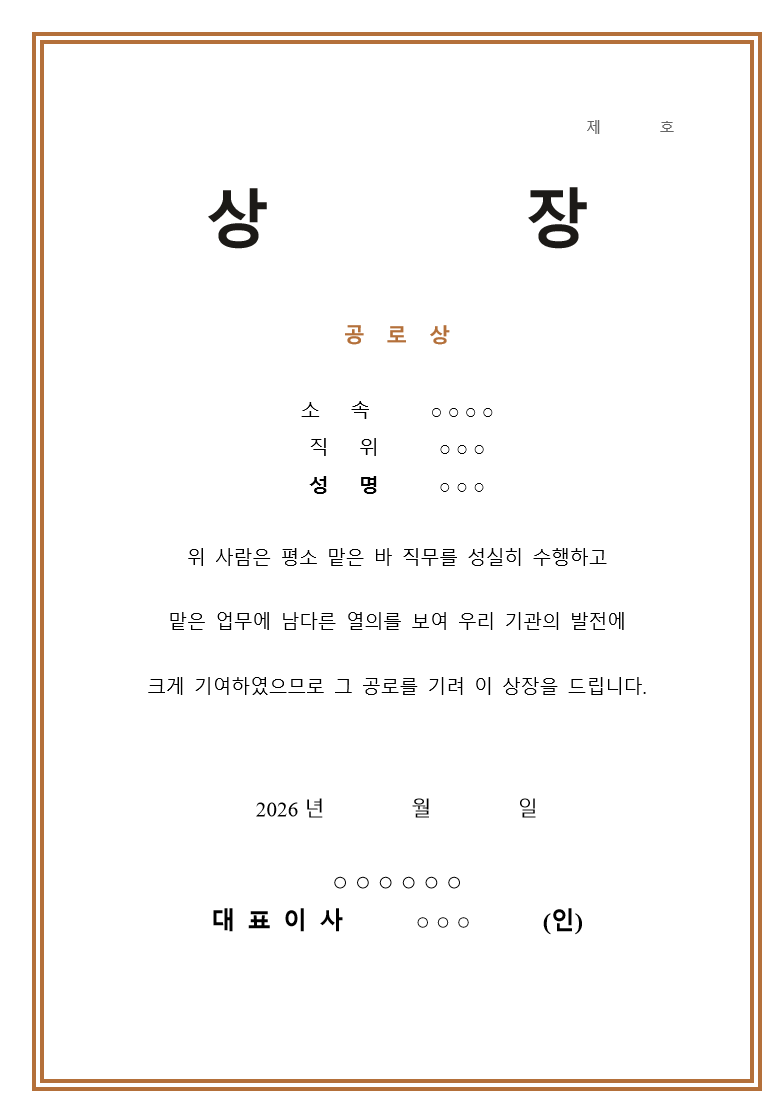
어떤 서식인가
상장은 일 년에 몇 번 안 쓰는데, 막상 쓰려면 테두리를 넣고 글자 크기를 맞추느라 시간이 갑니다. 인쇄해 보면 여백이 안 맞아 다시 만들기도 합니다.
이 파일은 A4 한 장에 이중 테두리가 들어간 기본형 상장입니다. 제 ○호, 상 이름, 소속·직위·성명, 본문, 날짜, 수여자와 날인 자리가 모두 자리를 잡고 있습니다.
문구를 바꾸면 다른 상으로도 그대로 씁니다. “공로상”을 “표창장”이나 “감사장”으로 고치고 본문 세 줄만 손보면 됩니다.
상장 본문은 길수록 좋지 않습니다. 관행적인 문구가 길게 이어지면 정작 무슨 일로 받는 상인지가 묻힙니다. 어떤 일을 · 어느 기간 · 어떤 결과로 했는지를 한 문장에 담고, 나머지는 격식을 갖추는 한두 줄이면 충분합니다.
제 ○호 자리는 그냥 두지 마시고 번호를 매겨 쓰시기 바랍니다. 상장은 몇 년 뒤에 재발급 요청이 들어오는 문서입니다. 별도 시트에 발행번호·수여일·수상자·상 이름만 남겨 두면 그때 다시 만들 수 있습니다. 연도를 앞에 붙여 2026-001 처럼 쓰면 관리하기 편합니다.
이렇게 씁니다
- 워드나 한컴오피스에서 파일을 엽니다.
- 상 이름(공로상)을 주려는 상 이름으로 바꿉니다.
- 소속·직위·성명 자리의 ○ 표시를 실제 내용으로 바꿉니다.
- 본문 세 줄을 사유에 맞게 고칩니다.
- 날짜와 기관명·직위·성명을 적고 인쇄합니다. 날인은 인쇄 후에 찍습니다.
자주 묻는 것
테두리가 인쇄되지 않습니다
인쇄 설정에서 여백을 “좁게”로 바꾸거나, 프린터 속성에서 여백 없음 인쇄를 켜 보세요. 테두리는 용지 가장자리에서 24pt 안쪽에 잡혀 있습니다.
한글(HWP)로 써야 합니다
한컴오피스에서 DOCX를 바로 열 수 있습니다. 열어서 다시 저장하시면 됩니다.
상장 용지에 인쇄하려고 합니다
시중 상장 용지는 이미 테두리가 인쇄되어 있는 경우가 많습니다. 그때는 이 파일의 페이지 테두리를 지우고 글자만 인쇄하세요.
가로로 만들고 싶습니다
페이지 레이아웃에서 용지 방향을 가로로 바꾸면 됩니다. 글자 위치는 가운데 정렬이라 그대로 따라갑니다.
상 이름을 뭐라고 붙여야 할지 모르겠습니다
받는 이유를 그대로 이름으로 쓰면 대개 무난합니다. 오래 일한 것에 주면 공로상, 특정 성과에 주면 우수사원상, 도움을 준 외부 인사에게 주면 감사장, 기관 이름으로 격식을 갖춰 주면 표창장 쪽이 자연스럽습니다.
여러 장을 한 번에 만들어야 합니다
워드의 편지 병합(메일 머지)을 쓰면 이름과 소속이 든 엑셀 목록으로 한 번에 찍을 수 있습니다. 이 파일을 서식 문서로 지정하고 이름·소속·본문 자리에 병합 필드를 넣으시면 됩니다.
파일 사양
| 형식 | Microsoft Word (.docx) |
|---|---|
| 용지 | A4 세로 한 장 |
| 테두리 | 이중선, 용지 가장자리에서 24pt |
| 구성 | 제 ○호 · 상 이름 · 소속/직위/성명 · 본문 · 날짜 · 수여자 |