 툴곰
툴곰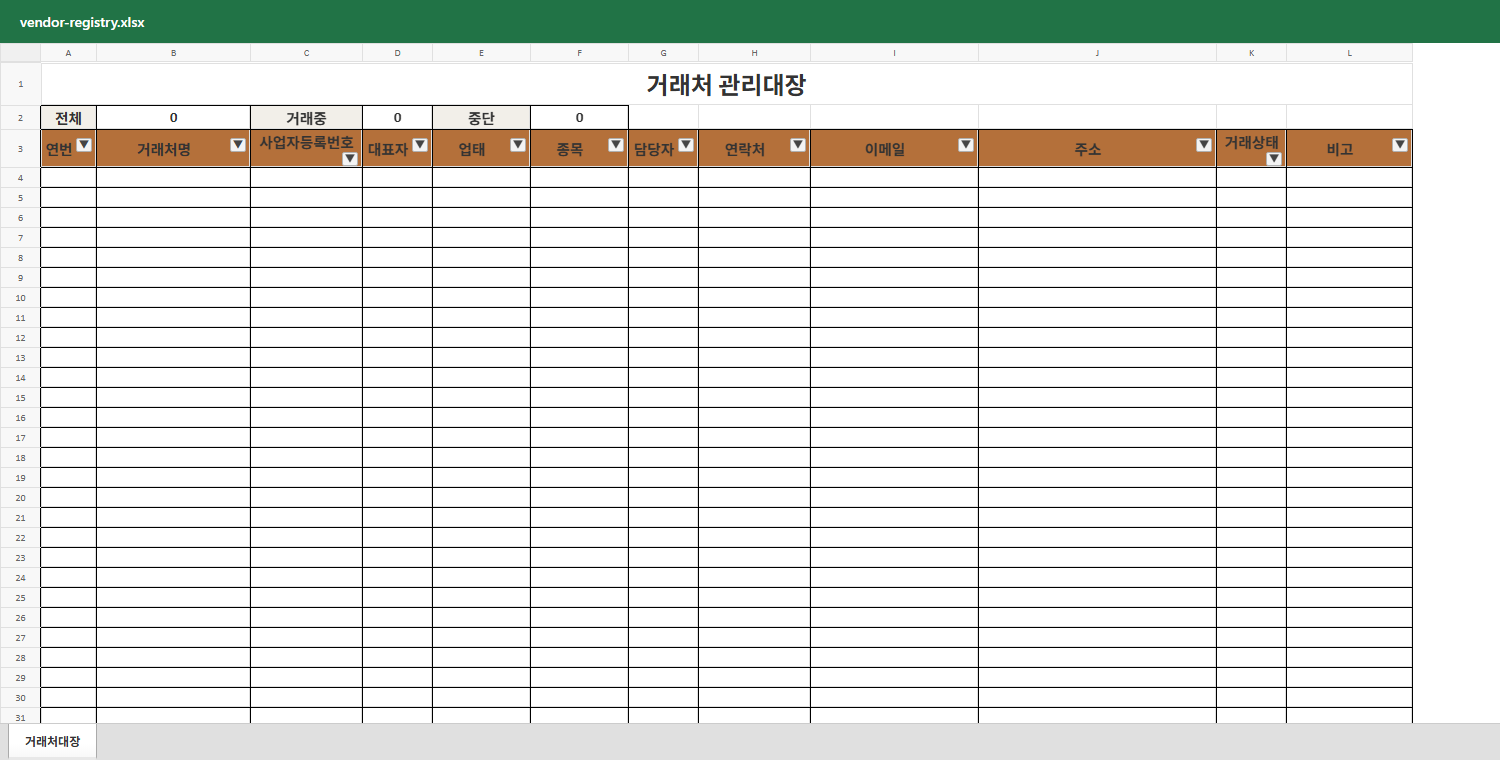
어떤 서식인가
거래처 정보는 대개 흩어져 있습니다. 사업자등록증은 캐비닛에, 담당자 연락처는 누군가의 휴대폰에, 계좌번호는 지난 지출결의서에 있습니다. 담당자가 바뀌면 그 세 곳을 다시 뒤져야 합니다.
이 대장은 그것들을 한 줄로 모읍니다. 거래처명·사업자등록번호·대표자·업태·종목·담당자·연락처·이메일·주소·거래상태까지 열두 칸이고, 100개 거래처까지 바로 쓸 수 있습니다.
맨 위에 전체 · 거래중 · 중단 건수가 자동으로 세어집니다. 거래상태를 바꾸면 숫자가 그 자리에서 따라 움직입니다.
거래상태를 중단으로 바꾸면 그 줄이 회색으로 흐려지고, 신규는 연한 초록이 됩니다. 지우지 않아도 눈에서 빠지므로 예전 거래 이력을 남긴 채로 쓸 수 있습니다.
머리글 줄에는 자동 필터가 걸려 있고 스크롤해도 고정됩니다. 업태로 걸러 인쇄업체만 보거나, 거래상태로 걸러 거래중인 곳만 볼 수 있습니다.
이렇게 씁니다
- 거래처명부터 적습니다. 연번은 자동으로 붙습니다.
- 사업자등록번호는 숫자 열 자리만 칩니다. 000-00-00000 모양으로 알아서 표시됩니다.
- 담당자·연락처·이메일을 적고, 마지막 거래상태를 목록에서 고릅니다.
- 찾을 때는 머리글의 필터 단추를 눌러 업태나 거래상태로 거릅니다.
실무 팁 — 거래가 끊긴 곳은 줄을 지우지 말고 거래상태만 「중단」으로 바꾸세요. 회색으로 내려앉아 눈에서 빠지지만, 나중에 세금계산서나 지난 거래를 확인할 때 기록이 남아 있습니다.
자주 묻는 것
100개보다 많이 넣어야 합니다
마지막 줄을 선택해 복사한 뒤 아래에 붙여넣으면 서식과 목록이 함께 따라옵니다. 맨 위 건수 수식의 범위도 같이 넓혀 주세요.
연번이 중간에 비어 있습니다
거래처명이 빈 줄은 번호를 매기지 않습니다. 중간 줄을 지워도 번호는 이어서 붙습니다.
사업자등록번호에 하이픈을 직접 넣었습니다
그래도 그대로 보입니다. 다만 숫자만 넣으면 모양이 항상 같아져 나중에 거르기 편합니다.
거래상태 항목을 바꾸고 싶습니다
거래상태 칸을 선택하고 데이터 → 데이터 유효성 검사에서 목록 문구를 고치면 됩니다. 다만 「중단」과 「신규」는 색 표시와 건수 세기에 쓰이므로 이름을 바꾸면 그 기능도 함께 고쳐야 합니다.
파일 사양
| 시트 | 거래처대장 1장 |
|---|---|
| 칸 | 12개 (연번~비고) |
| 용량 | 100개 거래처 |
| 자동 계산 | 연번, 전체·거래중·중단 건수 |
| 편의 | 머리글 고정, 자동 필터, 상태별 색 표시 |
⬇ 거래처 관리대장 받기
XLSX · 10KB
서식 이용 안내 — 본 서식은 실무 편의를 위한 참고용 표준 서식입니다. 회사의 개별 취업규칙이나 근로계약에 맞추어 자유롭게 수정하여 쓰실 수 있습니다. 중요 법적 판단이나 노무 처리는 공인노무사 등 전문가 확인을 권장합니다. 상세 라이선스는 이용약관을 확인하세요.