 툴곰
툴곰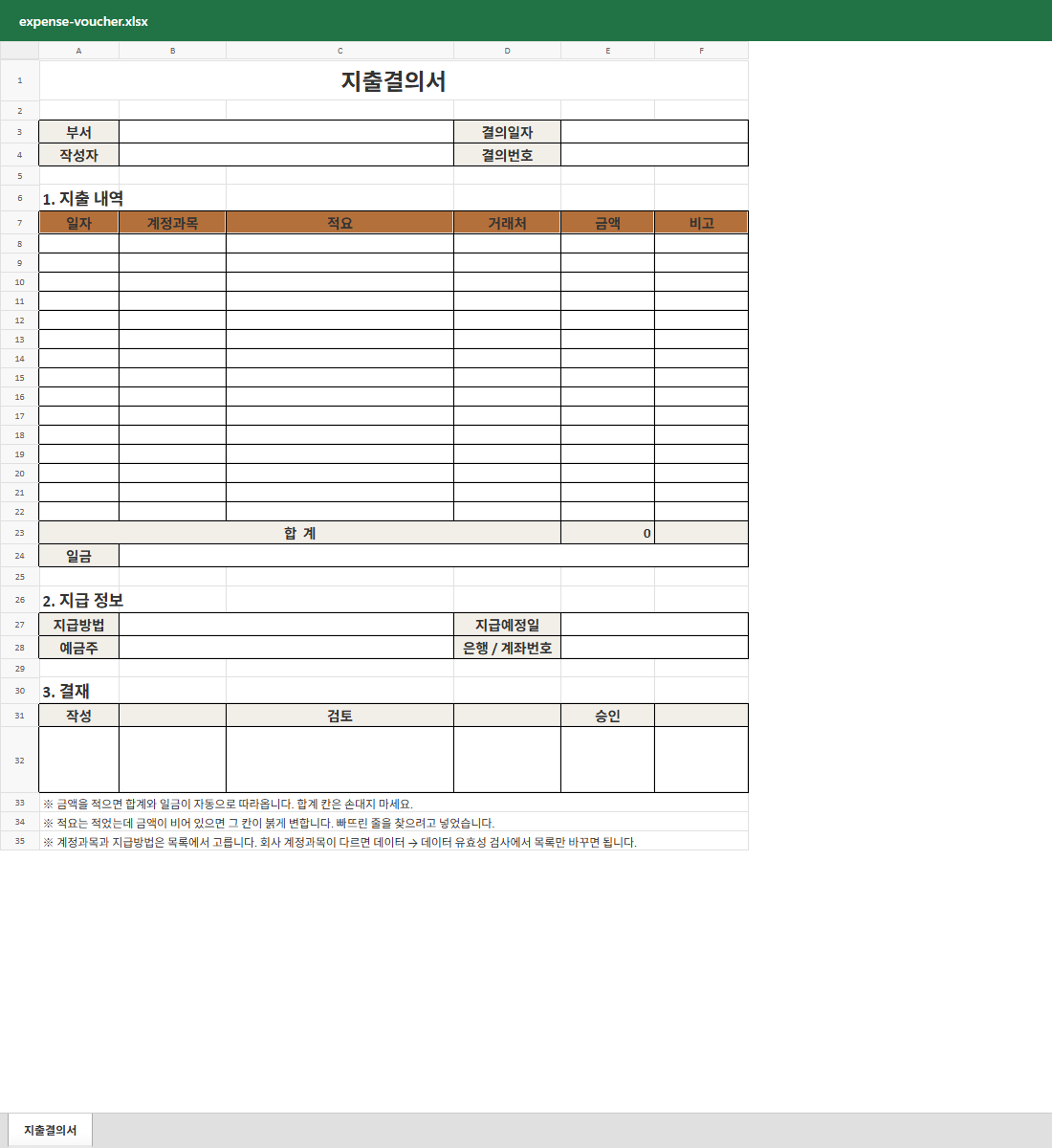
어떤 서식인가
지출결의서에서 사고가 나는 자리는 늘 같습니다. 내역은 다 적었는데 한 줄의 금액을 빠뜨렸거나, 합계를 손으로 더하다 한 자리를 틀리는 경우입니다. 결재가 올라간 뒤에 발견되면 처음부터 다시 돌려야 합니다.
이 파일은 그 두 가지를 막습니다. 합계는 지출 내역 열다섯 줄을 자동으로 더하고, 그 아래 일금 칸이 합계를 「1,250,000 원정」 모양으로 다시 적어 줍니다. 숫자와 한글 금액이 어긋날 일이 없습니다.
적요는 적었는데 금액이 비어 있으면 그 금액 칸이 붉게 변합니다. 조건부 서식이라 저장하고 다시 열어도 그대로 동작합니다. 결재 올리기 전에 붉은 칸이 없는지만 보면 됩니다.
계정과목은 여비교통비·접대비·소모품비 등 열세 가지가 목록으로 들어 있어 골라 쓰면 됩니다. 회사 계정과목 체계가 다르면 목록만 바꾸면 나머지는 그대로 씁니다.
이렇게 씁니다
- 부서·작성자·결의일자·결의번호를 위쪽 네 칸에 적습니다.
- 지출 내역을 한 줄씩 채웁니다. 계정과목은 칸을 누르면 나오는 목록에서 고릅니다.
- 금액을 적으면 합계와 일금이 자동으로 따라옵니다. 이 두 칸은 손대지 않습니다.
- 지급방법·지급예정일·예금주·계좌번호를 적고, 결재란을 비운 채로 인쇄해 올립니다.
실무 팁 — 붉게 표시된 금액 칸이 하나도 없는지 확인하고 인쇄하세요. 적요만 적고 금액을 빠뜨린 줄을 잡아내려고 넣은 표시입니다.
자주 묻는 것
줄이 열다섯 개보다 더 필요합니다
내역 줄 하나를 통째로 선택해 복사한 뒤 합계 줄 위에 삽입하면 됩니다. 합계 수식은 삽입된 줄까지 알아서 넓어집니다.
계정과목 목록을 회사 것으로 바꾸고 싶습니다
계정과목 칸을 선택하고 데이터 → 데이터 유효성 검사를 열면 목록 문구가 그대로 보입니다. 그 문구만 회사 계정과목으로 바꾸면 됩니다.
일금 칸이 비어 있습니다
합계가 0이면 일부러 비워 둡니다. 금액을 하나라도 적으면 바로 나타납니다.
부가세를 따로 잡아야 합니다
계정과목에 「부가세대급금」을 한 줄 더 적고 금액을 나눠 적으면 합계가 함께 맞춰집니다.
파일 사양
| 시트 | 지출결의서 1장 |
|---|---|
| 자동 계산 | 합계, 일금(한글 금액) |
| 자동 검사 | 적요만 있고 금액이 빈 줄 |
| 목록 | 계정과목 13종, 지급방법 4종 |
| 내역 줄 | 15줄 (늘릴 수 있음) |
⬇ 지출결의서 받기
XLSX · 6KB
서식 이용 안내 — 본 서식은 실무 편의를 위한 참고용 표준 서식입니다. 회사의 개별 취업규칙이나 근로계약에 맞추어 자유롭게 수정하여 쓰실 수 있습니다. 중요 법적 판단이나 노무 처리는 공인노무사 등 전문가 확인을 권장합니다. 상세 라이선스는 이용약관을 확인하세요.