 툴곰
툴곰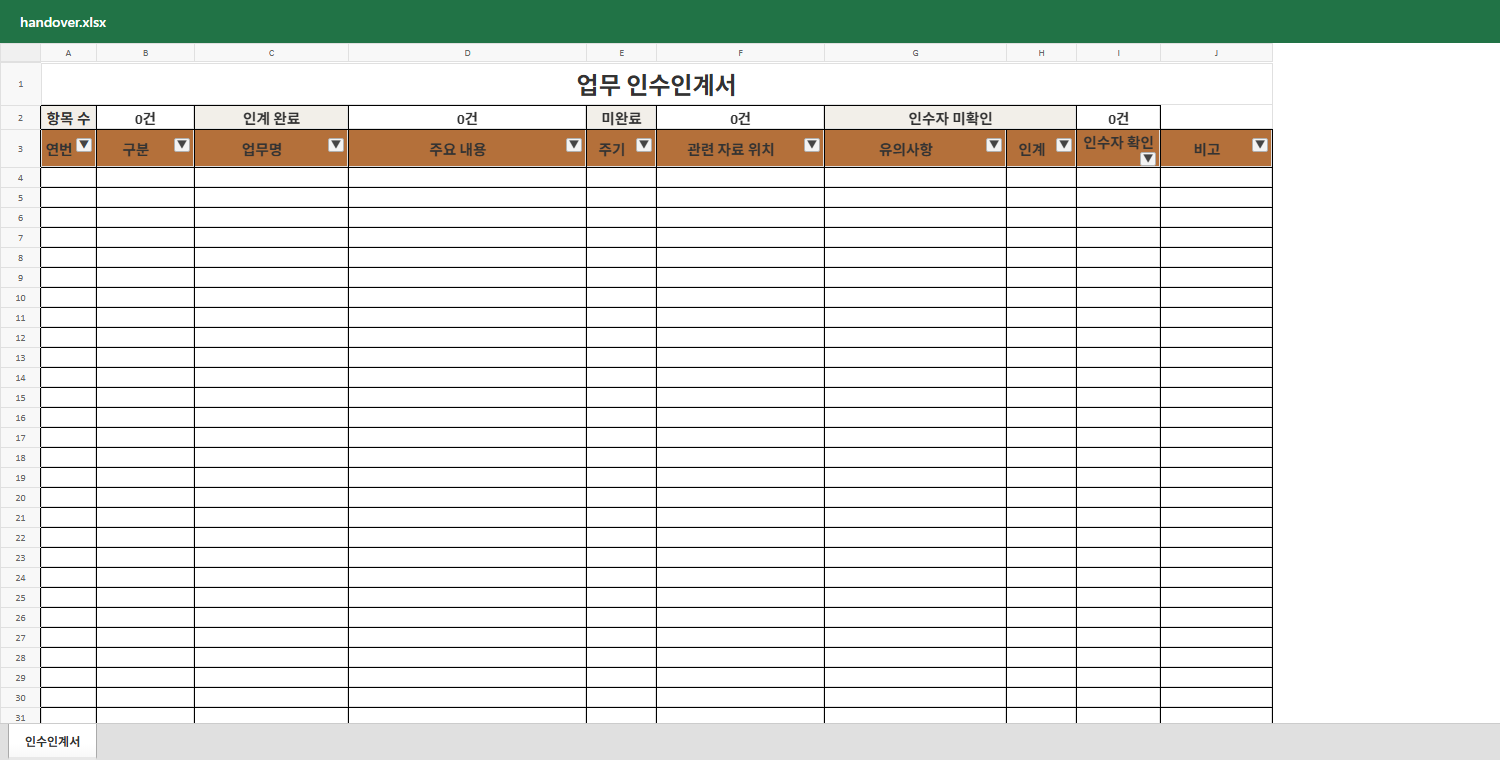
어떤 서식인가
인수인계가 어긋나는 이유는 대개 빠뜨려서입니다. 큰 업무는 다들 기억하는데, 매달 한 번 돌아오는 마감이나 공용 계정 같은 것이 남습니다. 그 사람이 나간 뒤에야 드러납니다.
이 대장은 업무를 구분·업무명·주요 내용·주기·관련 자료 위치·유의사항으로 나눠 적게 합니다. 특히 "관련 자료 위치"가 비어 있으면 그 칸이 붉게 변합니다. 인수인계에서 가장 자주 나오는 말이 "그 파일 어디 있어요"이기 때문입니다.
인계 상태를 완료 / 진행중 / 미완료로 적으면 완료된 줄은 회색으로 가라앉고 미완료는 붉게 남습니다. 마지막 날 남은 것만 눈에 들어옵니다.
인수자 확인 칸은 인수자가 직접 채우는 자리입니다. 인계자가 대신 채우면 나중에 서로 기억이 달라집니다. 맨 위에 미확인 건수가 자동으로 세어집니다.
이렇게 씁니다
- 구분을 고르고 업무명과 주요 내용을 적습니다. 정기업무·수시업무·진행중 과제·계정과 권한·자료·거래처로 나눠 두면 빠뜨리는 것이 줄어듭니다.
- 관련 자료가 있는 위치를 적습니다. 공유 폴더 경로, 파일 이름, 메일함 라벨까지 적어 두면 좋습니다.
- 인계가 끝나면 인계 칸을 완료로 바꿉니다.
- 인수자가 직접 인수자 확인 칸을 채웁니다. 미확인 건이 0이 되면 인수인계가 끝난 것입니다.
실무 팁 — 계정과 권한은 한 줄씩 나눠 적으세요. 사내 시스템, 메일, 공용 계정, 결제 수단까지 포함합니다. 아이디와 위치만 적고 비밀번호는 적지 않습니다.
자주 묻는 것
몇 줄까지 적을 수 있나요
100줄까지 준비돼 있고 수식과 조건부 서식이 그 범위에 걸려 있습니다. 더 필요하면 마지막 줄을 복사해 아래로 늘리면 됩니다.
진행중 과제는 어떻게 적나요
업무명에 과제 이름을, 주요 내용에 지금까지 진행된 상황과 다음에 할 일을 적습니다. 유의사항에 관련된 사람과 마감일을 적어 두면 인수자가 바로 이어받습니다.
인수인계 기간이 짧습니다
구분이 "계정·권한"인 줄부터 먼저 채우세요. 계정은 사람이 나간 뒤에는 되돌리기가 가장 어렵습니다.
남은 연차를 쓰느라 시간이 없습니다
연차 계산기로 남은 일수를 먼저 확인하고 인계 일정을 잡으세요. 퇴사일까지 못 쓴 연차는 수당으로 정산됩니다.
파일 사양
| 시트 | 인수인계서 |
|---|---|
| 자동 계산 | 항목 수·인계 완료·미완료·인수자 미확인 |
| 줄 수 | 100줄 |
| 색 표시 | 완료 회색, 미완료 붉게 |
⬇ 업무 인수인계서 받기
XLSX · 10KB